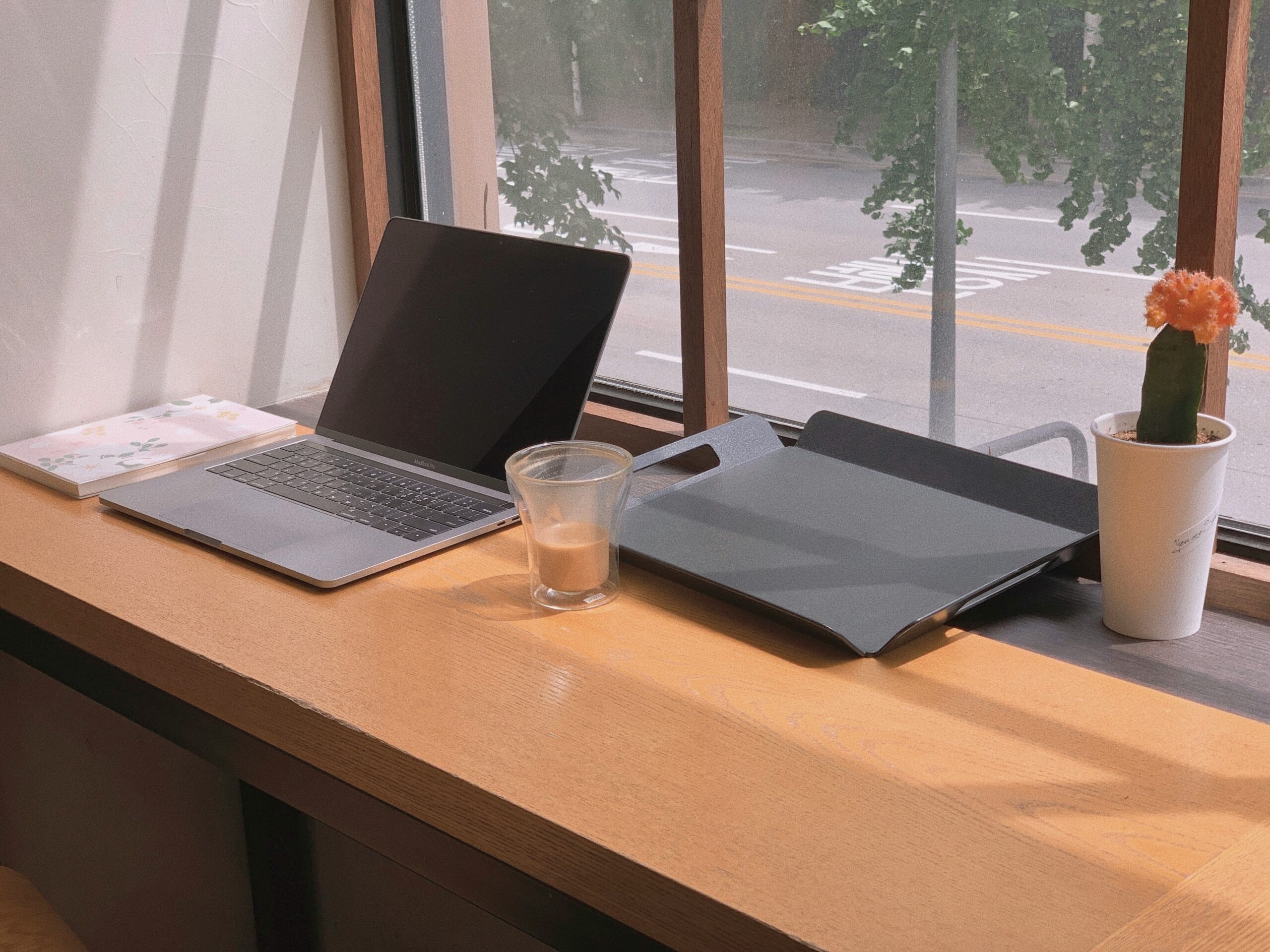
お疲れ様です🌟
突然ですがデスクワークを行う際、1画面のみで行っていませんか?
会社はもちろん自宅でもデスクワークに関して、1画面でメールやPDF・手順書等を開きながらもう1画面で別作業を進めたいと思ったことはありませんか?
私自身も今まで自宅では1画面で作業を行っており、気づいたらWebページのタブが10個を超えていたなんてことがあり、作業効率悪いなぁと感じていました。
その悩み、デュアルモニターの導入で解決できます。
確実に今より作業効率をUPさせることができます。
デュアルモニター(マルチモニター)とは
デュアルモニターとは、1台のパソコンに2台のモニター(画面)を接続し、並べて表示する環境のことです。
2台以上の複数モニターを使うことから一般的にマルチモニター(マルチディスプレイ)とも呼ばれます。
画面の作業領域が2倍に広がるため、資料を見ながらの入力や、複数アプリを並行して使う業務において、作業効率を大幅に向上させることが可能です。
デュアルモニター(マルチモニター)導入のメリット
①作業効率が格段に上がる
- 画面切り替えの手間(Alt+Tabなど)が激減し、時間短縮につながります。
- 片方で資料、もう片方で作成といった「参照+編集」の同時並行作業が快適になります。
- 研究によると、テキスト作業の生産性が42%向上する事例があります。
1日8時間のデスクワークで42%作業効率がアップすると、5.6時間に短縮できる計算になります。
1日当たり2.4時間削減、1ヶ月(20日出勤)48時間削減、1年だと576時間の削減になります。
時間で表すと恐ろしく時短になるのが目に見えてわかりますね。
②マルチタスクの快適化
- メールやチャットツールを常に表示しておき、即座に応答できます。
- オンライン会議中に資料を画面共有しながら、相手の顔や議事録も確認できます。
③情報比較・監視のしやすさ
- 複数のExcelやブラウザ画面を並べて比較・確認できます。
- 株価やシステム監視ツール、Web分析などを片方の画面で常時モニタリングできます。
④クリエイティブ・ゲーム用途の快適性
- 動画編集やイラスト制作では、メインの作業画面と素材フォルダーやツールバーを別画面にして広々と使えます。
- PCゲームをしながら、別画面で攻略サイトやDiscord(チャットツール)を表示できます。
⑤画面複製によるコミュニケーション支援
- 「ミラーリング機能」を使い、ノートパソコンの画面を別の大画面モニターに映して、対面での商談やプレゼンをスムーズに進められます。
デュアルモニター(マルチモニター)導入時の設定方法と注意点
導入に必要なものと設定のポイント
- 必要なもの: パソコンの対応ポート(HDMI、DisplayPort、Type-Cなど)、サブモニター、接続ケーブル、必要に応じてモニターアーム。
- 設定のコツ: メインモニターを正面、サブモニターを左右か上下に配置し、高さを揃えることで目線の移動を最小限に抑える。
- 向きの調整: 資料作成は横置き、Webブラウザやコード編集は縦置きにするなど、内容に合わせて画面の向きを変える。
ノートパソコンユーザーには、持ち運びしやすいモバイルモニターを併用することで、低コストで高機能な作業環境を構築できます。
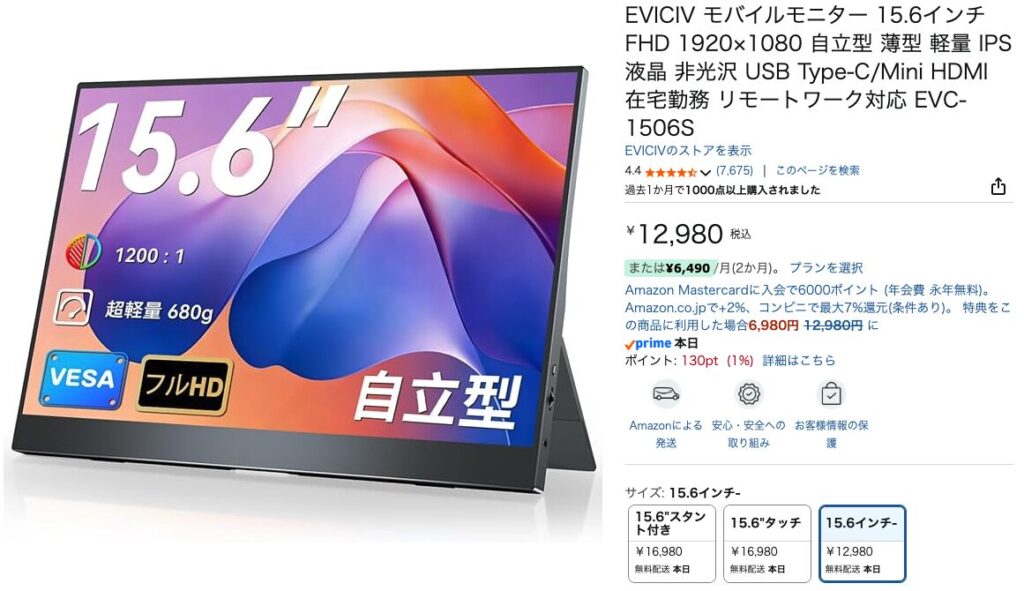
ちなみに私はノートパソコンを使用していることもあり、【EVICIV モバイルモニター 15.6インチ】を購入しました。
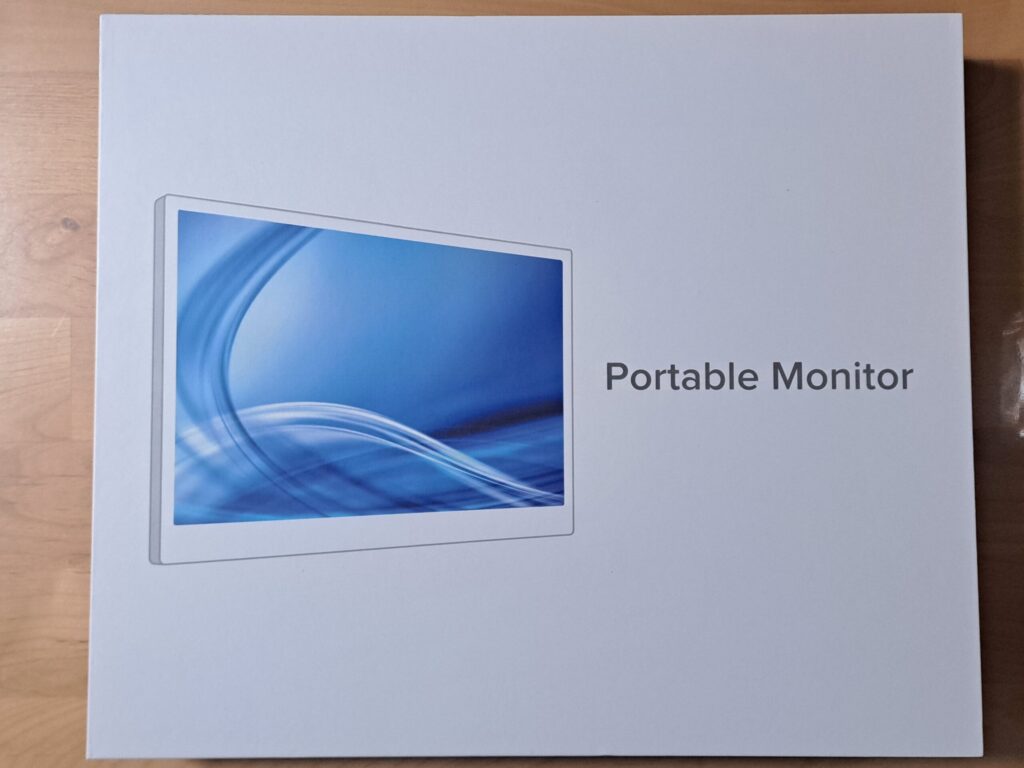
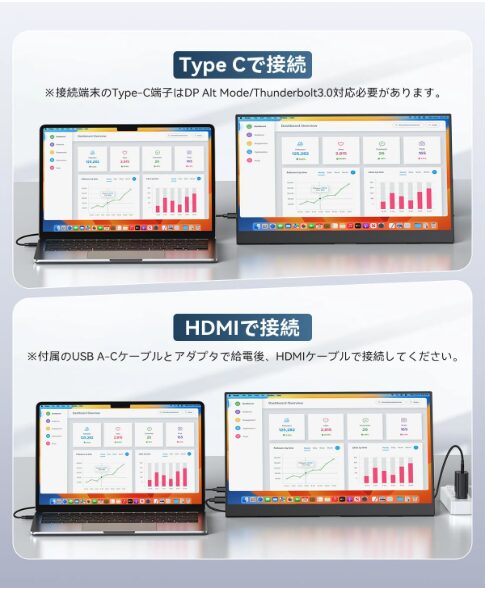
接続方法も簡単で、付属品のType-C接続ケーブル1本をPCと接続するだけで使用可能になります。
※付属品のケーブルは全部で3種類あり、使用環境によってお使い頂ければと思います。
- mini HDMI ケーブル 1本
- USB-タイプC ケーブル 1本
- タイプC‐タイプC ケーブル 1本
実際に接続・使用した状態がこちら
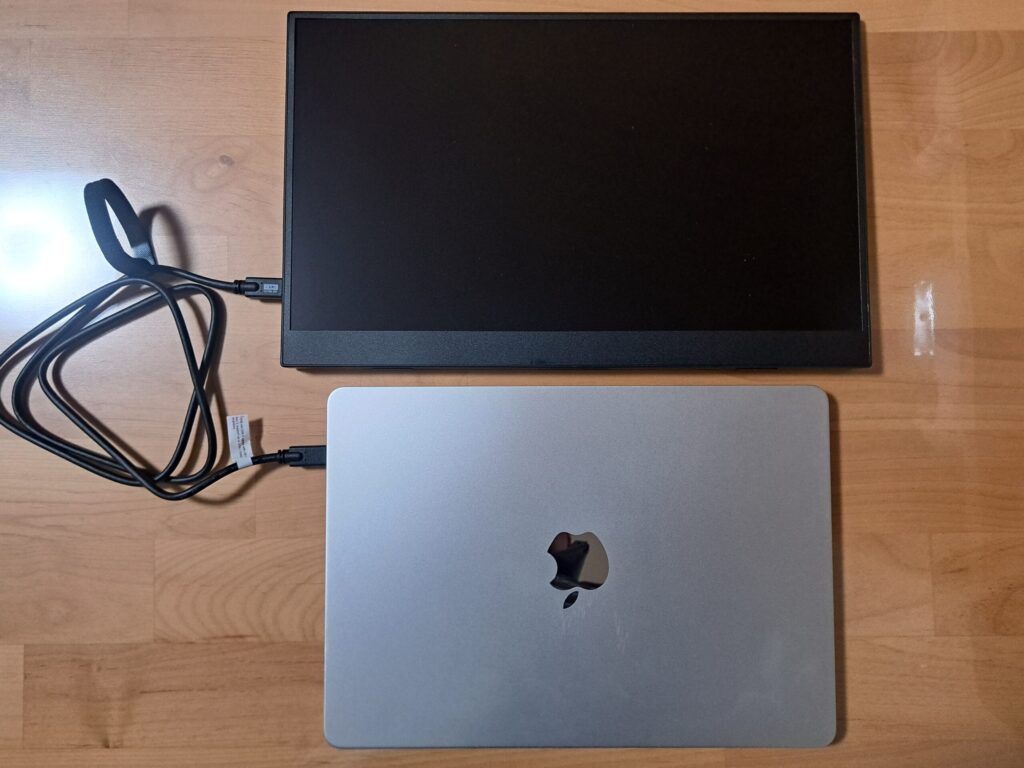
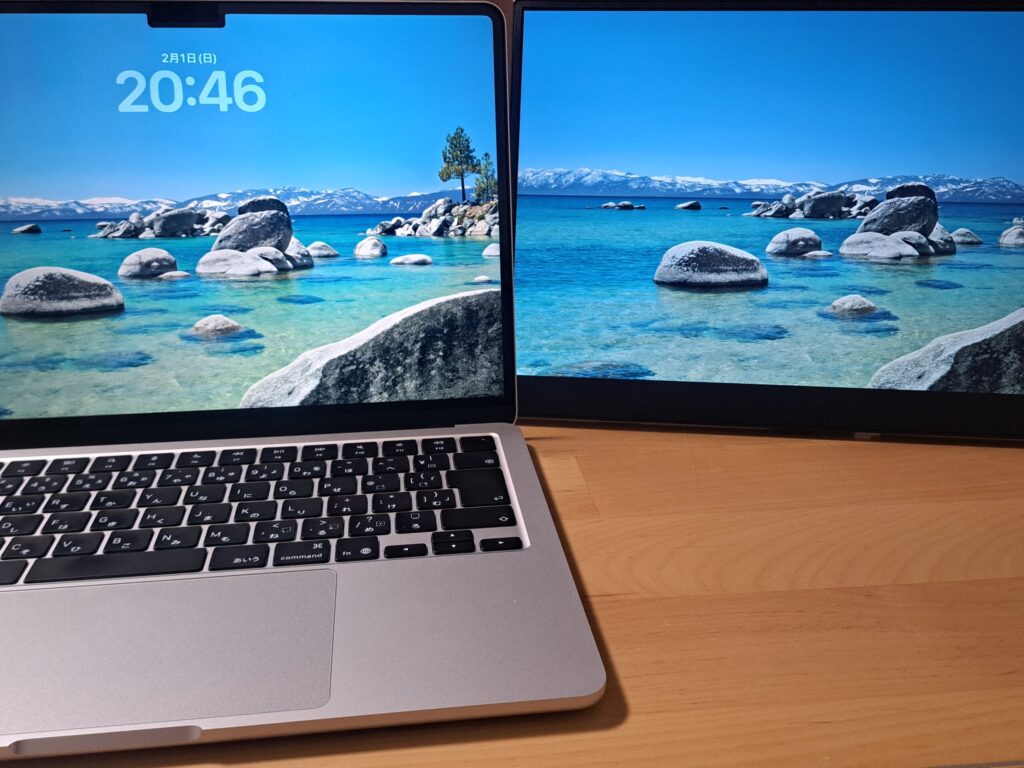
画面もきれいでいい感じです👍️
導入時の注意点
スペースの確保、初期コスト、設置するケーブルの管理などが必要ですが、それ以上の業務効率化効果が期待できます。
まとめ
私も実際に導入してみて作業効率が格段に上がるだけでなく、ストレスフリーで作業が快適になりました。
まだ導入されてない、又は導入を検討している方はいち早く導入して頂き、作業時間を削減して頂くだけでなく、削減した時間を家族や自分の趣味などに充てるのも良いのかなと思います。
最後までご覧いただきありがとうございました😊
コメント